
Kurzanleitung OCLC Kundensupportsystem Zendesk
Einführung
Diese Kurzanleitung beschreibt die grundlegenden Schritte, wie Sie das OCLC-Kundensupportsystem Zendesk nutzen können, um jederzeit Anfragen an den OCLC-Support zu stellen oder gestellte Anfragen einzusehen.
Die URL zum OCLC Kundensupportsystem lautet: https://oclc.zendesk.com/hc/de
Wir empfehlen den Browser Google Chrome zu verwenden.
Beim erstmaligen Anmelden, sofern Sie bei uns schon als Ansprechpartner für Ihre Organisation registriert sind, geben Sie bitte Ihre E-Mail-Adresse ein und wählen Sie Kennwort vergessen. Sie erhalten dann eine E-Mail mit weiteren Anweisungen.
Sollten Sie bzw. Ihre E-Mail-Adresse noch nicht bei uns registriert sein, können Sie dies über den Registrierungslink nachholen. Sie erhalten bei erfolgreicher Registrierung eine E-Mail mit weiteren Anweisungen.
Den Registrierungslink finden Sie über die Option Anmelden (rechts oben) oder unterhalb der Felder E-Mail und Kennwort.

Hinweis: Aus Datenschutzgründen empfehlen wir Ihnen dringend, pro Mitarbeiter*in eine eigene E-Mail-Adresse zu verwenden. Sollten Sie dies nicht tun, müssen alle Mitarbeiter*innen Ihrer Institution dasselbe Kennwort verwenden, um sich mit derselben E-Mail-Adresse am Kundensupportsystem anzumelden. Davon ist aus Datenschutzgründen dringend abzuraten.
Auch mit einer persönlichen Anmeldung können Sie alle Anfragen Ihrer Organisation einsehen, gleichgültig, von welchem Ansprechpartner sie eingereicht wurden.
Nachdem Sie sich einen Zugang eingerichtet und sich angemeldet haben, können Sie eine neue Anfrage stellen. Sie erhalten eine Übersicht auf alle Ihre aktuell noch nicht abschließend gelösten Anfragen sowie eine Übersicht auf alle Ihre bereits geschlossenen Anfragen der letzten drei Jahre.
Hinweis: Bitte beachten Sie auch den Abschnitt Weitere Möglichkeiten, Ihre Anfragen zu stellen.
Erste Anmeldung am Kundensupportsystem
Bitte gehen Sie wie folgt vor, um sich Ihren Zugang einzurichten (E-Mail-Adresse bereits in Zendesk registriert):
- Rufen Sie die folgende URL auf: https://oclc.zendesk.com/hc/de
(Browser-Empfehlung: Google Chrome). - Klicken Sie oben rechts auf Anmelden.
- Klicken Sie auf Kennwort vergessen?
- Geben Sie Ihre E-Mail-Adresse ein.
- Klicken Sie auf Senden. Sie erhalten eine E-Mail mit weiteren Anweisungen.
- Melden Sie sich anschließend mit Ihrer E-Mail-Adresse und Ihrem Kennwort an.
Schritt für Schritt
Neue Anfrage stellen
- Rufen Sie die folgende URL auf: https://oclc.zendesk.com/hc/de (Browser-Empfehlung: Google Chrome).
- Klicken Sie oben rechts auf Anmelden.
- Geben Sie Ihre E-Mail-Adresse und Ihr Kennwort ein.
- Klicken Sie auf Neue Anfrage stellen.
Folgendes Formular öffnet sich (Felder, die mit einem * markiert sind, sind Pflichtfelder):


- Tragen Sie im CC-Feld eine weitere E-Mail-Adresse Ihrer Institution / Bibliothek ein. Dies ist optional.
- Klicken Sie ins Feld Art Ihrer Anfrage. Hier haben Sie die Möglichkeit über eine Liste (Drop down) auswählen, zu welchem Bereich Ihre Anfrage gehört. Abhängig von Ihrer getroffenen Auswahl werden weitere Eingabefelder angezeigt.
Beispiel: Bei Auswahl von Produktsupport wird das Feld Produkt angezeigt. Sie können dann zusätzlich eine Kategorie aus einer Auswahlliste wählen.
Beispiele:


-
Geben Sie nach Produktauswah die Produktversion ein, mit der Sie aktuell arbeiten.

-
Tragen Sie im Feld Betreff eine kurze Zusammenfassung Ihres Anliegens (in Stichworten) ein. Während Sie tippen, öffnen sich auf der rechten Seite bereits Lösungsvorschläge aus der OCLC-Wissensdatenbank.

-
Spezifizieren Sie im Feld Beschreibung Ihre Anfrage genauer.
-
Tragen Sie unter Bestehende Anfrage eine Ticketnummer ein, falls sich Ihre neue Anfrage auf eine bereits bestehende bezieht (Vorgängerticket).
-
Erfassen Sie unter Wie können wir den Fall reproduzieren? weitere Schritte, die das OCLC Support-Team bei der Lösungsfindung unterstützen.
-
Klicken Sie auf Datei hinzufügen unter Anhänge, um Dateien (z.B. Screenshots) hochzuladen oder nutzen Sie die Drag and Drop-Funktion.
-
Klicken Sie auf Einreichen, um die Anfrage zu speichern und an das OCLC Support-Teams zu schicken.
Nach erfolgreichem Speichern erhalten Sie eine Bestätigung (oben rechts).
Bestehende Anfrage ansehen
- Rufen Sie die folgende URL auf: https://oclc.zendesk.com/hc/de
(Browser-Empfehlung: Google Chrome). - Klicken Sie oben rechts auf Anmelden.
- Geben Sie Ihre E-Mail-Adresse und Ihr Kennwort ein.
- Klicken Sie auf Meine bisherigen Anfragen.

-
Sie erhalten eine Übersicht Ihrer bisher gestellten Anfragen. Angezeigt werden der Betreff, die Ticketnummer (ID), das Erstelldatum, das letzte Änderungsdatum (Letzte Aktivität) und der Status.
-
Möchten Sie gezielt einzelne Ihrer Anfragen recherchieren, geben Sie unter Anfragen durchsuchen Stichwörter ein und drücken Sie die Enter-Taste, um die Suche zu starten.
-
Falls Sie unabhängig vom Status suchen möchten, wählen Sie unter Status den Eintrag Beliebig. Alternativ haben Sie die Möglichkeit das Suchergebnis auf folgende Status einzugrenzen:
Status Bedeutung Offen Das OCLC Support-Team bearbeitet Ihre Anfrage. Wartet auf Ihre Antwort
Wir warten auf Ihre Rückmeldung.
Gelöst Ihre Anfrage wurde bearbeitet / gelöst. 
-
Klicken Sie auf Anfragen, bei denen ich auf CC bin, um sich die Anfragen anzusehen, bei denen Sie auf CC gesetzt wurden.
-
Klicken Sie auf Organisationsanfragen, um alle Anfragen Ihrer Institution / Bibliothek zu sehen, gleichgültig, von wem sie eingereicht wurden (Standardeinstellung).
Das OCLC Supportteam kann die Standardeinstellung („alle sehen alles“) nach Ihrer internen Abstimmung für Sie ändern.) -
Klicken Sie auf Folgen, sofern Sie für jede Anfrage Ihrer Organisation eine E-Mail über den aktuellen Stand erhalten möchten. Haben Sie dieses „Abo“ aktiviert, ändert sich die Beschriftung der Schaltfläche auf Nicht mehr folgen, so dass Sie die Funktion nach Bedarf wieder abschalten können.
Anfrage ergänzen
1. Klicken Sie auf die Anfrage, die Sie ergänzen möchten:
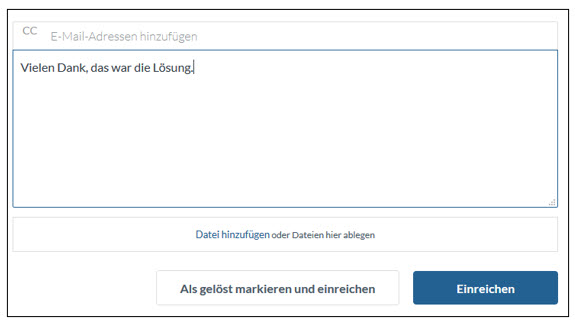
2. Sie können nun:
- eine Rückantwort eintragen,
- weitere E-Mail-Adressen im CC aufnehmen,
- Anhänge ergänzen,
- Ihre Anfrage Als gelöst markieren (und einreichen) oder
- eine Rückmeldung über Einreichen speichern.
-
Falls Sie eine Ergänzung zu Ihrer Anfrage gemacht und diese über Einreichen gespeichert haben, ändert sich der Status Ihrer Anfrage wieder auf Offen.
Sollten Sie einen Eintrag im Freitextfeld ergänzt haben und diesen mit Als gelöst markieren und einreichen speichern, dann erhält Ihre Anfrage automatisch den Status Gelöst.
Ihre Anfrage wurde gelöst
Wurde Ihre Anfrage entweder vom OCLC Support-Team oder von Ihnen selbst auf den Status Gelöst gesetzt, erhalten Sie eine Bestätigung per E-Mail. In der Bestätigungsmail erhalten Sie die Möglichkeit, eine Bewertung abzugeben. Bitten nutzen Sie diese Möglichkeit - Sie unterstützen uns dabei, unseren Service kontinuierlich für Sie zu verbessern.
Sie finden folgenden Hinweis mit dem Link Ihre Meinung in Ihrer Bestätigungs-E-Mail:

Weitere Möglichkeiten, Ihre Anfrage zu stellen
Möchten Sie sich keinen Zugang einrichten, können Sie auf der Startseite des Kundensupportsystems die Schaltfläche Neue Support-Anfrage stellen nutzen.
Hierbei ist zu beachten, dass Sie Ihre Kontaktdaten eingeben müssen. Es ist mit einem Gastzugang vergleichbar, den Sie aus Internet-Bestellportalen kennen.

Um Ihre bisherigen Anfragen einsehen zu können, bedarf es der Anmeldung.
Sie können den OCLC-Support auch per E-Mail erreichen unter folgenden E-Mail-Adressen:
support-de@oclc.org oder support-ch@oclc.org.
Telefonisch erreichen Sie uns …
… für Anfragen aus Deutschland, Österreich
+49 (0)6324-838-9110
Weitere Kontaktdaten finden Sie über die folgende Seite: Region